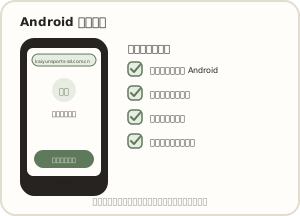
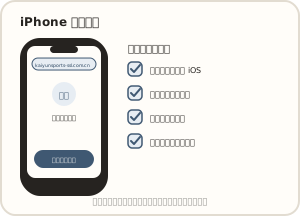
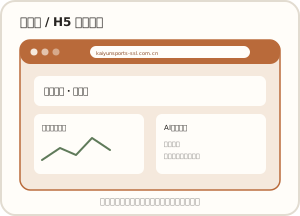
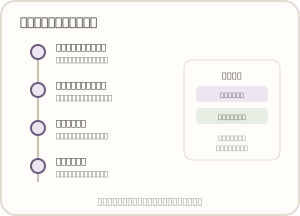
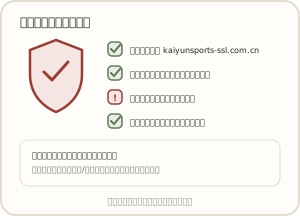
本页整理开运体育下载相关的实用说明:开运体育app下载前需要确认什么、Android与iPhone上分别怎么使用、是否可以不安装App直接用网页版,以及安装后常见问题该如何排查。内容以文字说明为主,帮助你少走弯路。
开运体育下载失败以后,为什么反复点安装通常解决不了问题?
作者 开运体育编辑部
更新于
分类 下载与安装
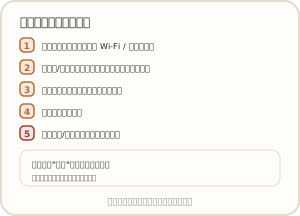
开运体育下载或安装过程中失败,很多人的第一反应是反复点击"安装"重试,但如果没有找到真正的原因,重复点击往往不会改变结果。更有效的做法是按顺序排查以下几类常见原因:
先检查网络连接是否稳定
下载中断最常见的原因之一就是网络不稳定,比如Wi-Fi信号弱、移动网络信号切换、或者在下载过程中网络环境发生了变化。可以尝试切换到另一个网络(例如从移动网络切换到Wi-Fi,或反过来),或者在信号更稳定的地方重新尝试开运体育app下载。
查看浏览器或下载管理器中的任务状态
有时下载并没有真正失败,而是被系统的下载管理器暂停,或者遗留了一个已经损坏、下载不完整的文件。建议先在浏览器的下载记录或系统的下载管理器中,清理掉未完成或损坏的旧任务,再重新发起一次下载。
确认系统版本与存储空间
如果设备系统版本过旧,或者可用存储空间不足,安装过程也可能中途失败或提示错误。建议在下载前提前检查设备存储空间是否充足,系统版本是否为相对较新的版本。
留意安全软件是否拦截了安装
部分手机自带的安全防护功能或第三方安全软件,可能会因为识别策略而拦截未在应用商店上架的安装包。如果确认安装来源是官方域名,可以查看安全软件的拦截记录或提示,按照系统引导决定是否允许继续安装;如果不确定安装来源是否可信,则不建议强行绕过拦截。
开运体育下载完成以后,为什么不应该第一次打开就允许所有健康数据权限?
作者 开运体育编辑部
更新于
分类 权限与隐私
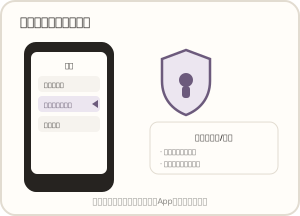
完成开运体育下载并首次打开App时,系统通常会陆续弹出多个权限申请,例如存储、通知、健康数据读取、可穿戴设备连接等。很多人习惯性地对每一条提示都点"允许",图个省事,但这并不是一个稳妥的做法。
权限应当跟随实际需要的功能,而不是一次性全部放开
比较稳妥的方式是"用到什么功能,再授予对应权限":如果你暂时不打算连接可穿戴设备,就可以先不授予相关的设备连接权限;如果你不需要接收提醒通知,也可以先关闭通知权限,之后有需要时随时可以在系统设置或App内重新开启。这样能让你更清楚地知道App在什么场景下会访问哪些数据。
健康类数据权限尤其值得多留意
健康与运动相关的数据相对敏感,建议在授权前先看清楚提示中说明的具体用途,而不是仅凭习惯直接点同意。更完整的隐私与可穿戴数据权限说明,可以参考 开运体育App 页面中关于隐私管理的部分。
权限设置不是一次性的,可以随时调整
如果首次启动时不小心一次性允许了较多权限,也不必担心,之后仍然可以随时前往系统设置或App内的隐私管理入口,重新查看并调整已授予的权限范围。
开运体育下载App还是使用H5?长期记录恢复趋势和临时阅读有什么区别?
作者 开运体育编辑部
更新于
分类 使用方式对比
不少用户会纠结:到底要不要专门做一次开运体育下载并安装App,还是直接用浏览器打开网页版(H5)更方便?这其实取决于你的使用场景,两者各有侧重,可以从以下几个方面对比:
| 对比维度 | 安装App | 网页版/H5 |
|---|
| 长期数据记录 | 适合,本地与账号数据结合,便于长期积累运动恢复日志 | 可用,但更适合偶尔查看,不建议作为长期记录主入口 |
| 消息通知提醒 | 支持系统级通知,帮助养成持续记录习惯 | 一般不具备原生通知能力 |
| 可穿戴设备连接 | 支持连接智能手表等设备补充数据 | 通常不支持设备连接 |
| 离线可用性 | 部分已记录内容可离线查看,网络恢复后同步 | 依赖当前网络连接,离线时基本无法使用 |
| 临时/偶尔访问 | 需要先完成安装,稍显重 | 打开浏览器即可访问,适合临时看一眼 |
简单来说:如果你打算长期、持续地使用运动恢复日志和AI体育健康助手,安装App会是更合适的选择,能获得通知提醒、可穿戴设备连接等更完整的能力;如果只是偶尔想看看开运体育AI资讯的文章,或者临时了解一下网站内容,网页版H5已经足够,不必专门完成一次开运体育下载。
 开运体育
开运体育